
Tạo câu hỏi và bài thi trắc nghiệm bằng AI
Dùng NotebookLM soạn 50 câu trắc nghiệm từ chính sách giáo khoa, rồi giao cho cả lớp làm trên Kidsmath trong một buổi tối.
Bước 1 — Để NotebookLM soạn câu hỏi
NotebookLM là công cụ AI miễn phí của Google, chỉ cần tài khoản Gmail. Khác các chatbot thông thường, nó soạn câu hỏi dựa trên chính tài liệu thầy cô đưa vào. Nhờ vậy câu hỏi bám đúng sách và đúng chương trình lớp mình.
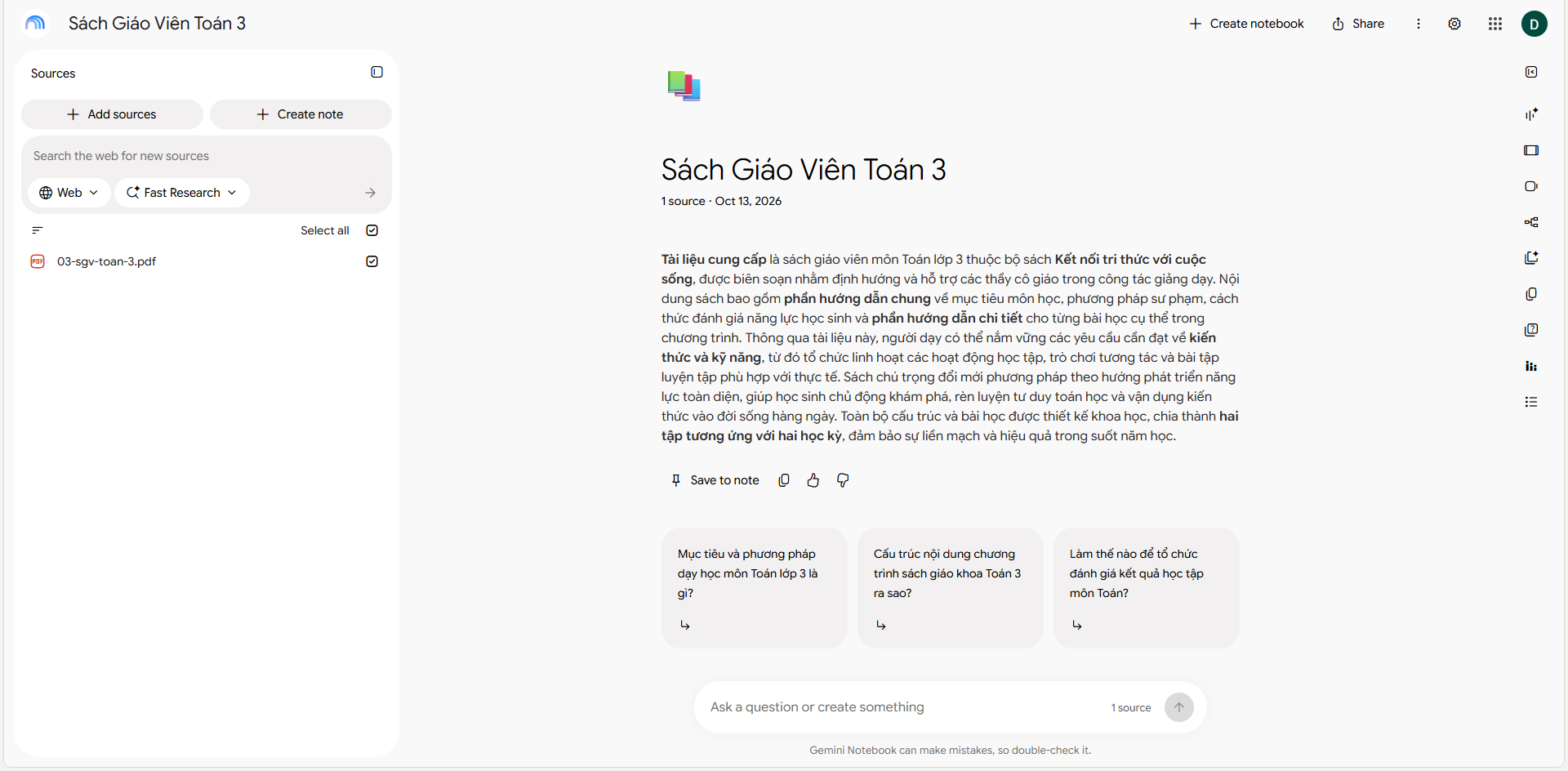
1. Tạo notebook và tải tài liệu lên
Mở NotebookLM và tạo một notebook mới. Bấm + Add sources để tải lên sách giáo khoa, sách giáo viên hoặc bài giảng. Tệp PDF, Word hay Google Docs đều được.
2. Dán prompt mẫu
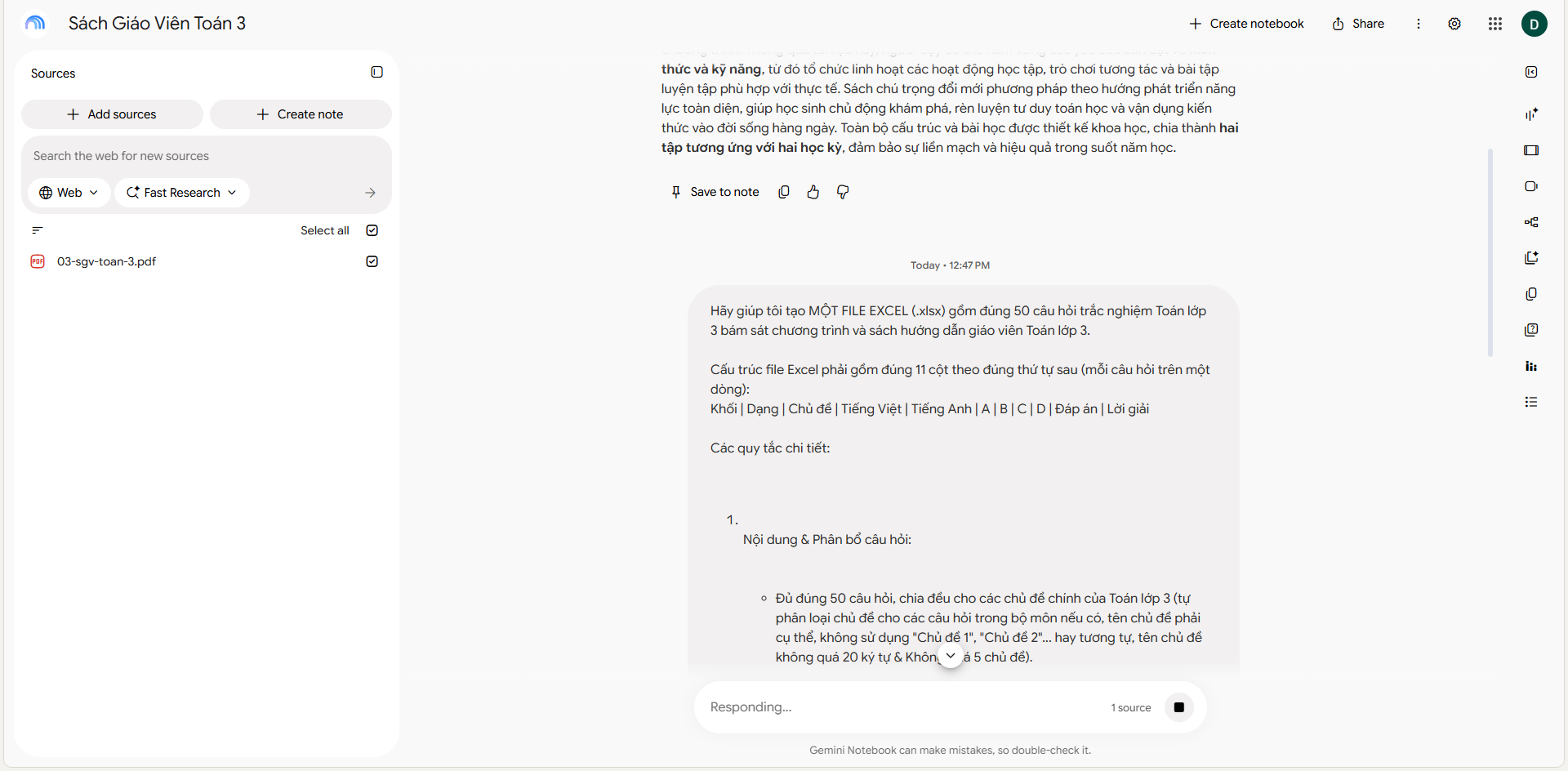
Chép câu lệnh mẫu (prompt) dưới đây vào ô chat của NotebookLM. Thầy cô chỉ cần sửa các chỗ trong dấu [ ]: tên môn và khối lớp.
Hãy giúp tôi tạo MỘT FILE EXCEL (.xlsx) gồm đúng 50 câu hỏi trắc nghiệm [Môn học] lớp [Số khối lớp] bám sát chương trình và sách hướng dẫn giáo viên [Môn học] lớp [Số khối lớp].

Cấu trúc file Excel phải gồm đúng 11 cột theo đúng thứ tự sau (mỗi câu hỏi trên một dòng):
Khối | Dạng | Chủ đề | Tiếng Việt | Tiếng Anh | A | B | C | D | Đáp án | Lời giải

Các quy tắc chi tiết:
1. Nội dung câu hỏi:
   - Đủ đúng 50 câu hỏi, rải đều các nội dung chính của [Môn học] lớp [Số khối lớp].
   - Mỗi câu tự đứng độc lập, không dùng hình ảnh, không tham chiếu (ví dụ: "theo sách", "bài số", "hình bên"...).
   - Có đúng 1 đáp án đúng, 3 đáp án sai mô phỏng các lỗi học sinh thường mắc. Không trùng lặp câu hỏi.

2. Quy định từng cột:
   - Khối: Chỉ ghi số [Số khối lớp] (ví dụ: 3). Không ghi "Lớp 3" hay "Khối 3".
   - Dạng: Luôn ghi "Trắc nghiệm".
   - Chủ đề: Để trống.
   - Tiếng Việt: Nguyên văn đề bài bằng tiếng Việt, không quá 500 ký tự.
   - Tiếng Anh: Để trống.
   - A, B, C, D: Chỉ ghi nội dung phương án, KHÔNG ghi "A.", "B.", "C.", "D." ở đầu.
   - Đáp án: Chỉ ghi MỘT chữ cái viết hoa (A, B, C hoặc D).
   - Lời giải: Giải thích đáp án đúng ngắn gọn từ 1–3 câu, không quá 600 ký tự.

3. Quy tắc định dạng:
   - Mỗi ô chỉ có MỘT dòng chữ: KHÔNG xuống dòng bên trong ô.
   - Không đưa đường dẫn web (www, .com, .vn, http...) vào bất kỳ ô nào.
   - Viết số và phép tính bằng ký tự văn bản thường (ví dụ: 300 + 80 + 5 hoặc 1/7).
   - TUYỆT ĐỐI KHÔNG dùng ký hiệu $ hoặc công thức LaTeX.
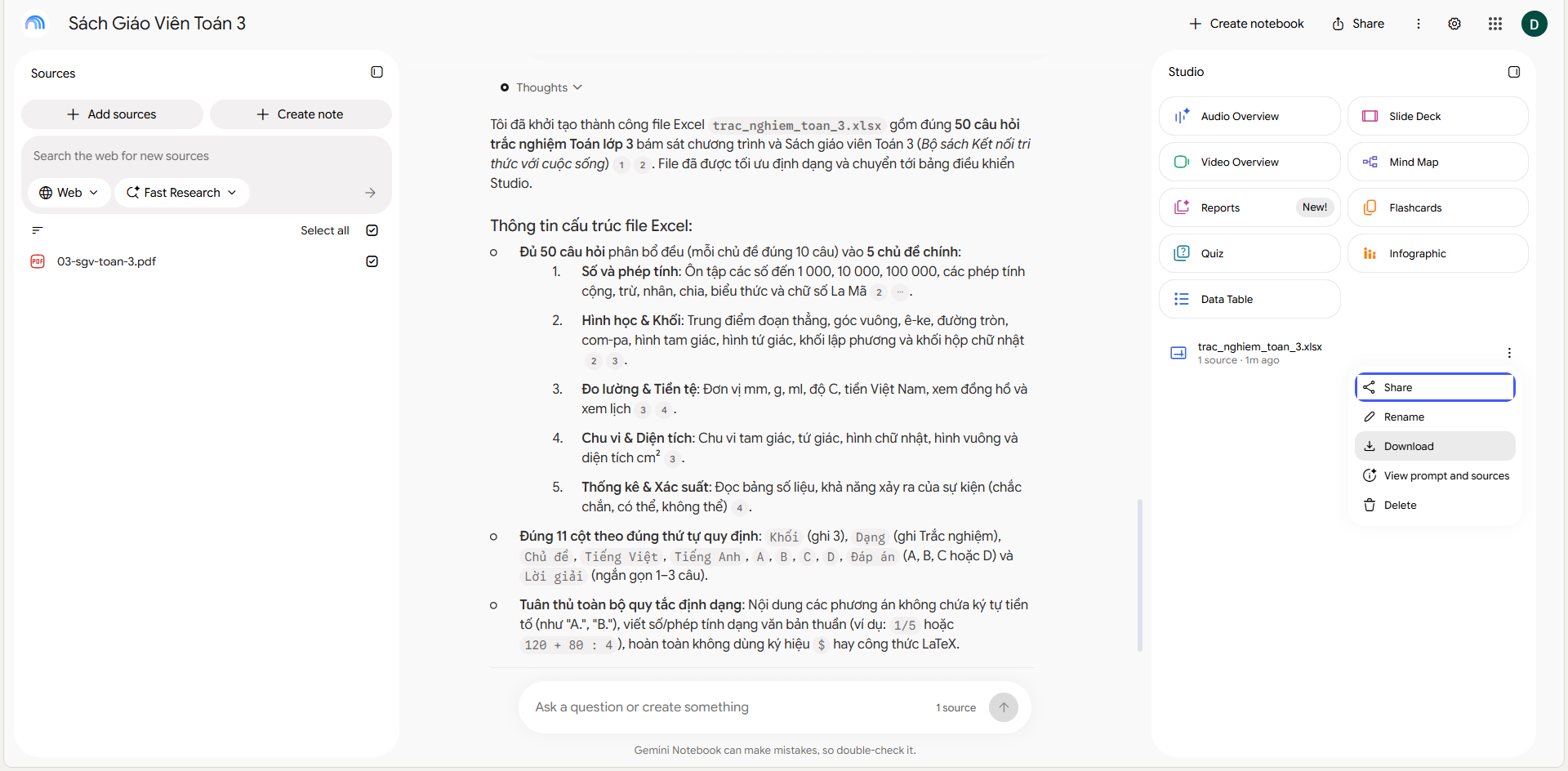
3. Nhận tệp câu hỏi
Sau khoảng một phút, NotebookLM báo đã tạo xong tệp Excel. Tệp hiện ở khung Studio bên phải. Bấm dấu ⋮ cạnh tên tệp rồi chọn Download để tải về.
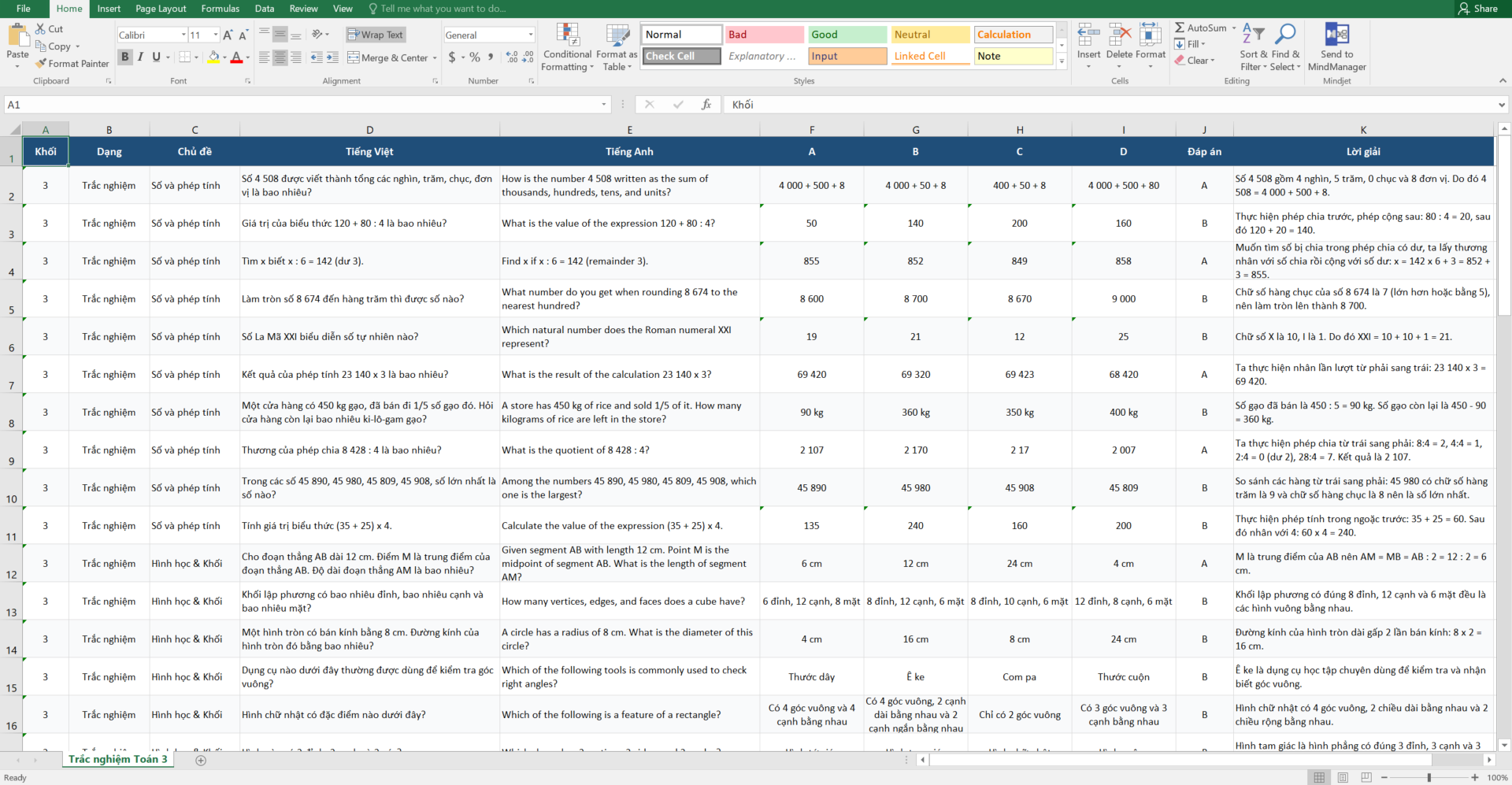
Mở tệp bằng Excel hoặc Google Sheets. Mỗi câu nằm trên một dòng, gồm đề bài, bốn phương án, đáp án và lời giải ngắn.
Bước 2 — Giao bài cho cả lớp trên Kidsmath
1. Tạo môn của thầy cô rồi dán cả bảng
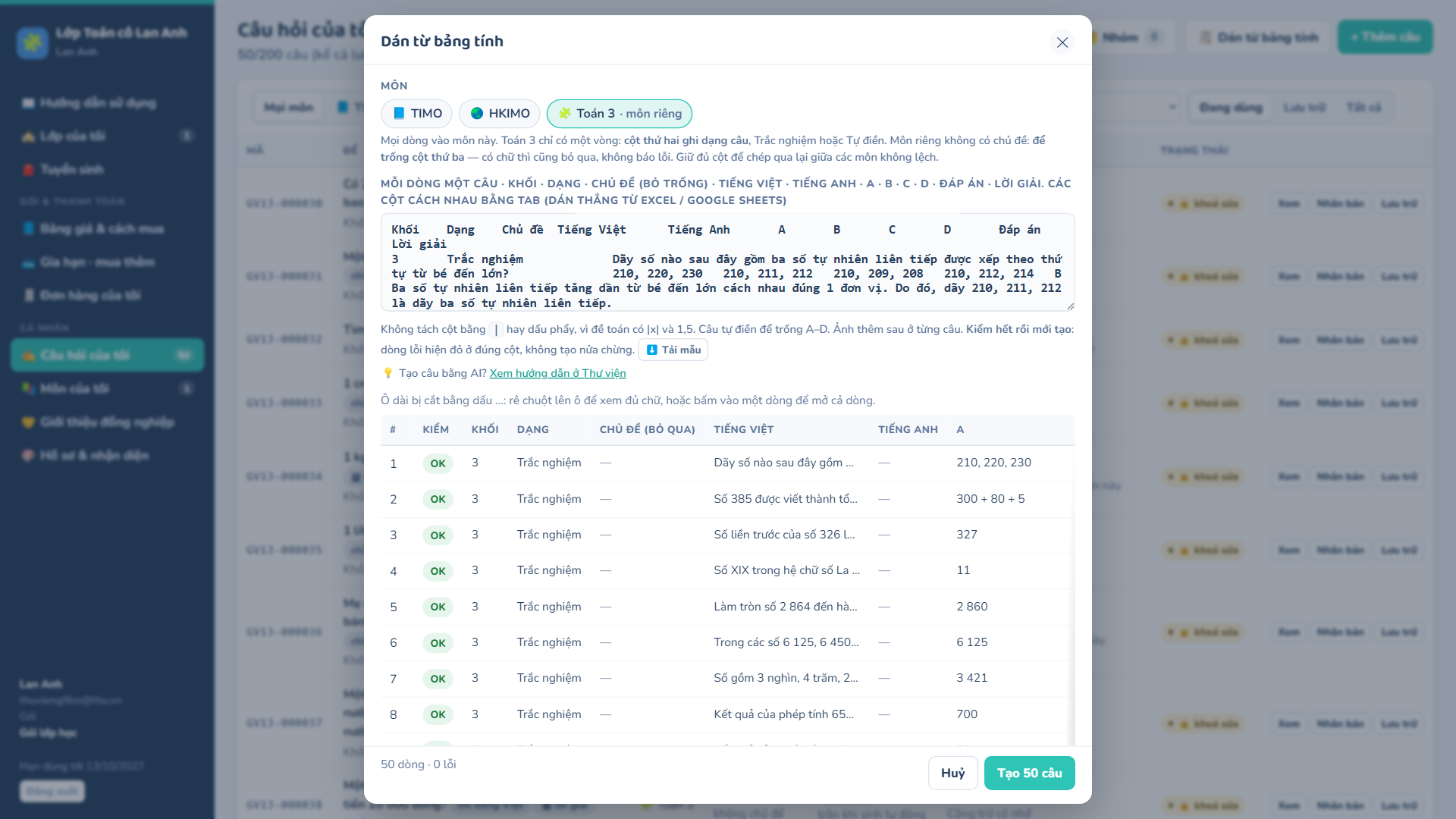
Vào 📚 Môn của tôi và tạo một môn riêng, ví dụ Toán 3. Sau đó vào ✍️ Câu hỏi của tôi → 📋 Dán từ bảng tính, chọn đúng môn vừa tạo ở ô Môn. Chép cả bảng từ Excel rồi dán vào. Kidsmath kiểm từng dòng ngay khi dán. Đủ 50 dòng không lỗi thì bấm Tạo 50 câu.
2. Tạo lớp và chọn môn
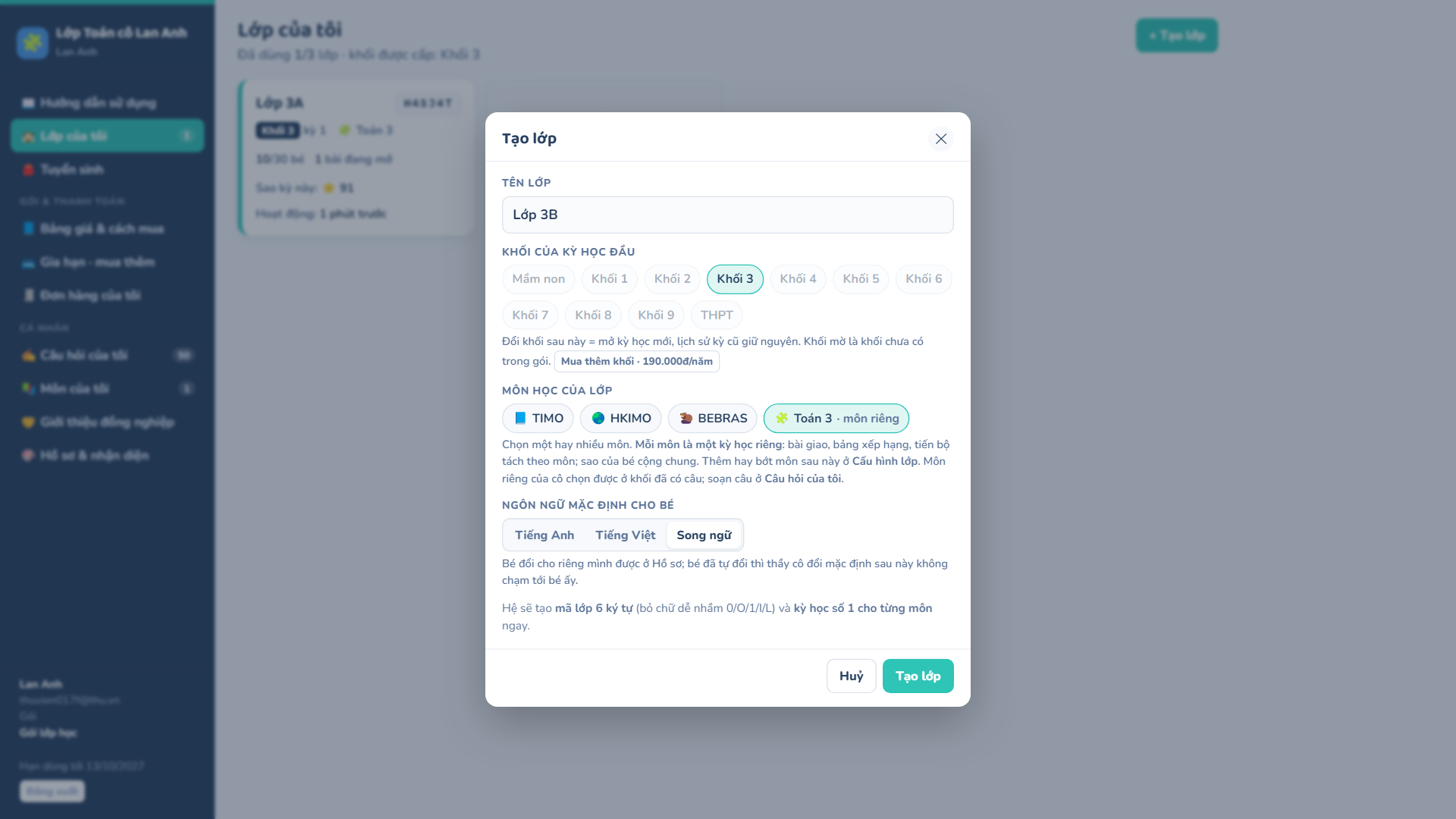
Vào Lớp của tôi → + Tạo lớp, đặt tên lớp và chọn khối. Ở ô Môn học của lớp, chọn môn vừa soạn. Sau đó thêm bé bằng cách dán cả danh sách tên. Mỗi bé có tên đăng nhập và mật khẩu bốn số, in được thành thẻ học sinh có mã QR.
3. Tạo đề và mở đề
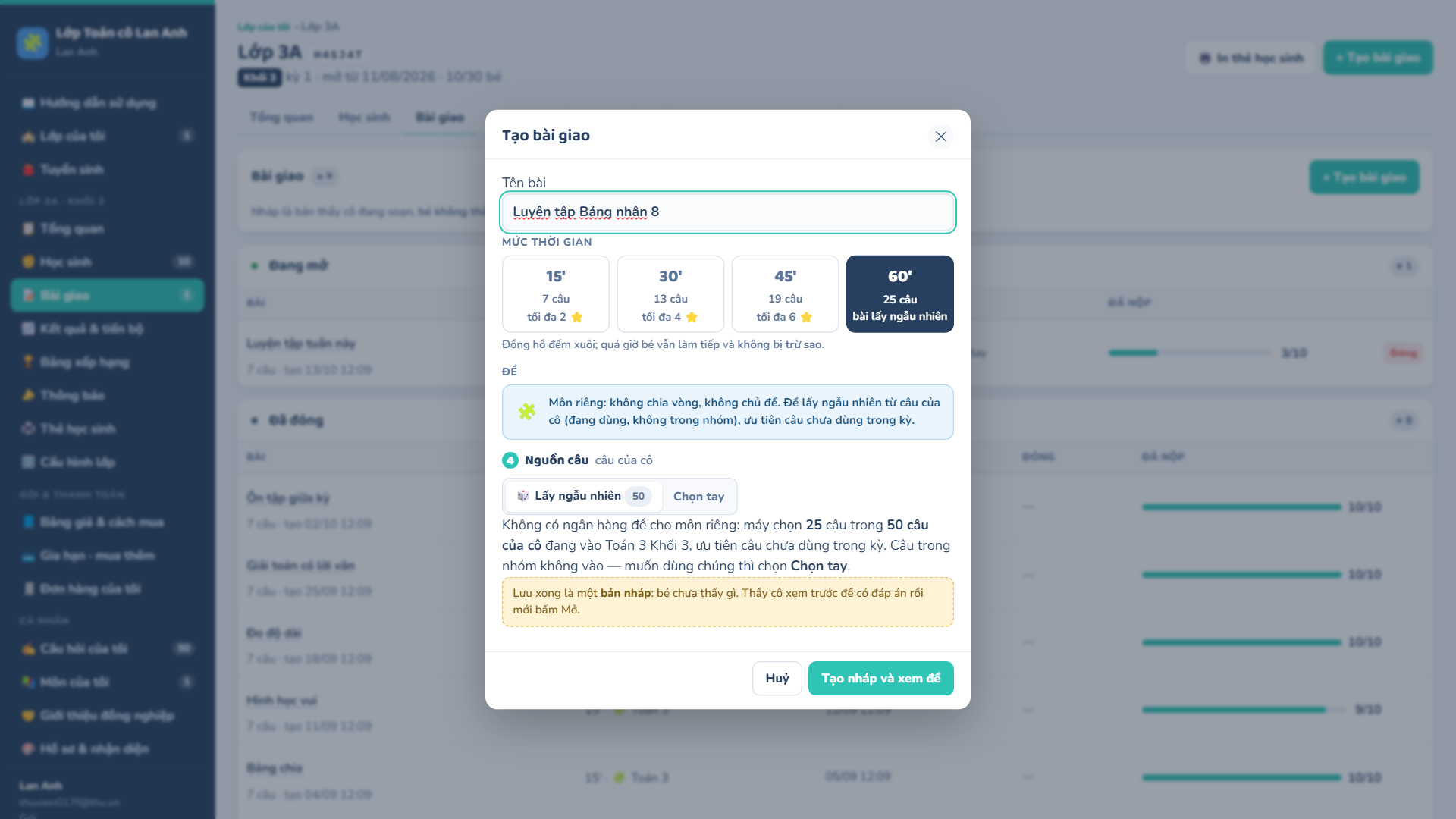
Mở lớp, vào 📝 Bài giao → + Tạo bài giao rồi chọn thời gian làm bài. Mỗi mức ứng với một số câu: 15 phút 7 câu, 30 phút 13 câu, 45 phút 19 câu, 60 phút 25 câu. Thầy cô để Kidsmath bốc câu ngẫu nhiên hoặc tự chọn từng câu, rồi bấm Tạo nháp và xem đề.
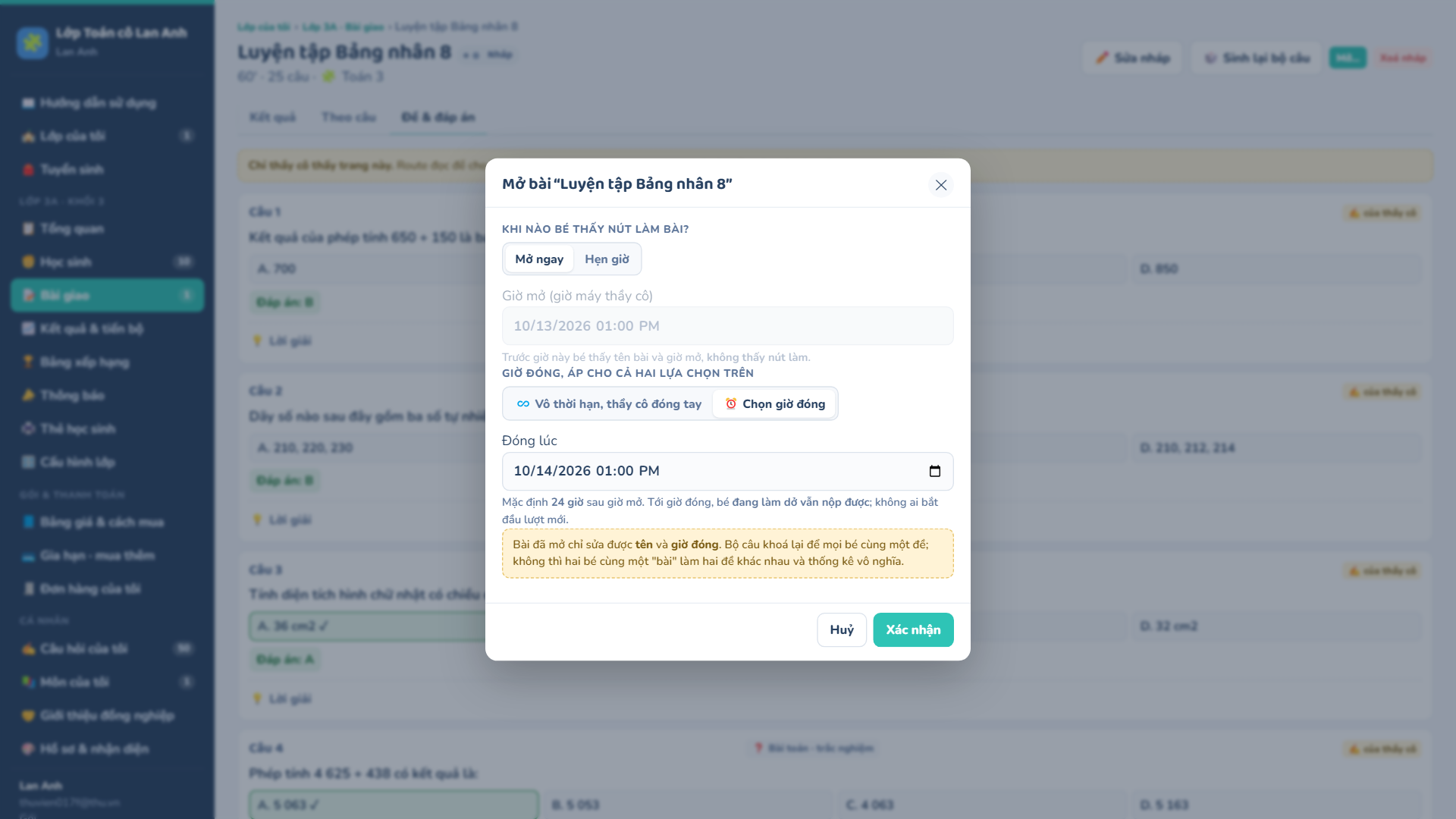
Xem lại đề xong, bấm Mở… để mở ngay hoặc hẹn giờ mở, và chọn giờ đóng nếu cần. Bé chỉ thấy nút làm bài khi bài đã mở.
Bé vào làm bài thế nào
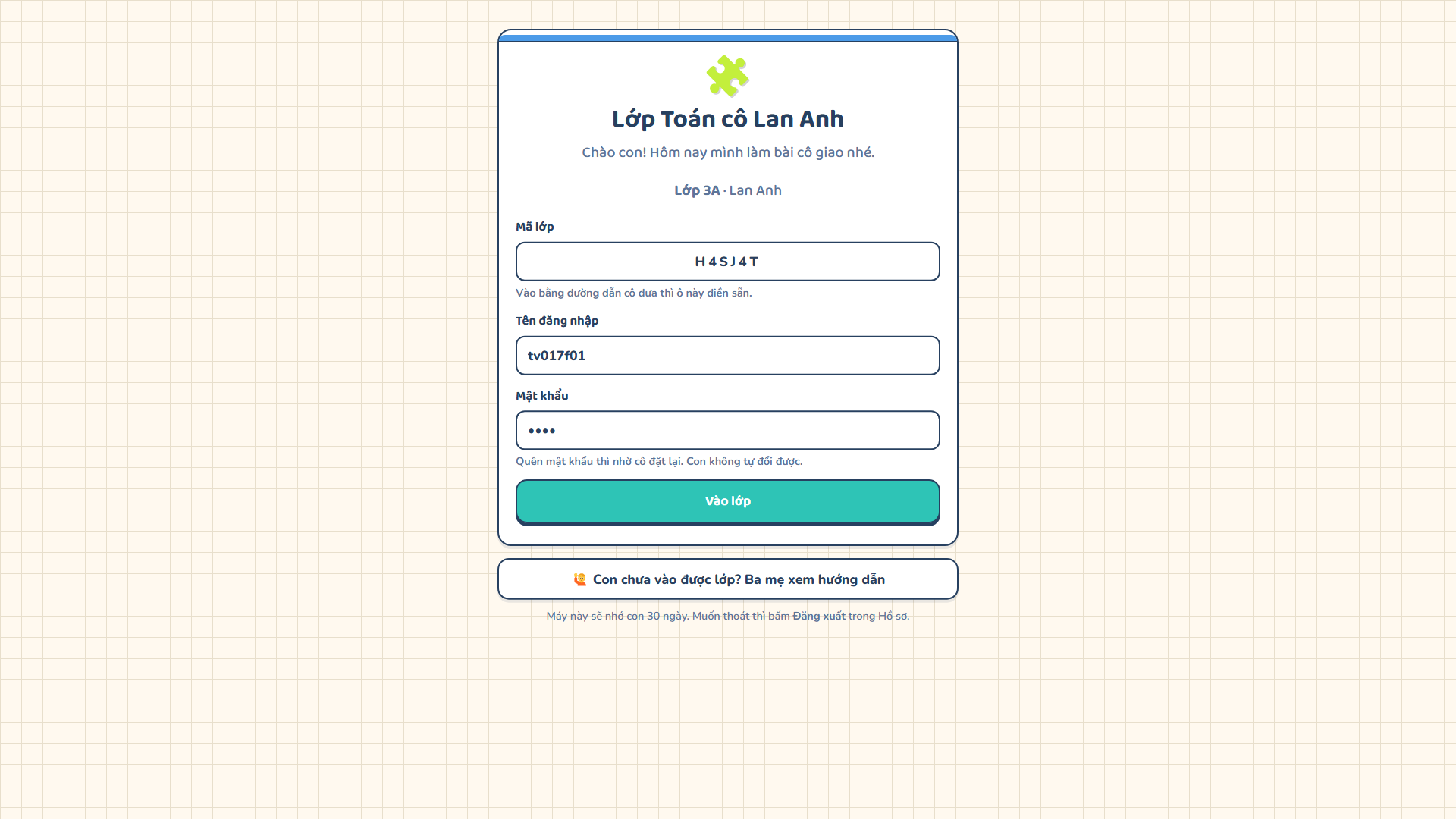
1. Vào lớp
Bé quét mã QR trên thẻ học sinh hoặc mở đường dẫn lớp thầy cô gửi. Sau đó bé đăng nhập bằng tên và mật khẩu bốn số, không cần email hay số điện thoại.
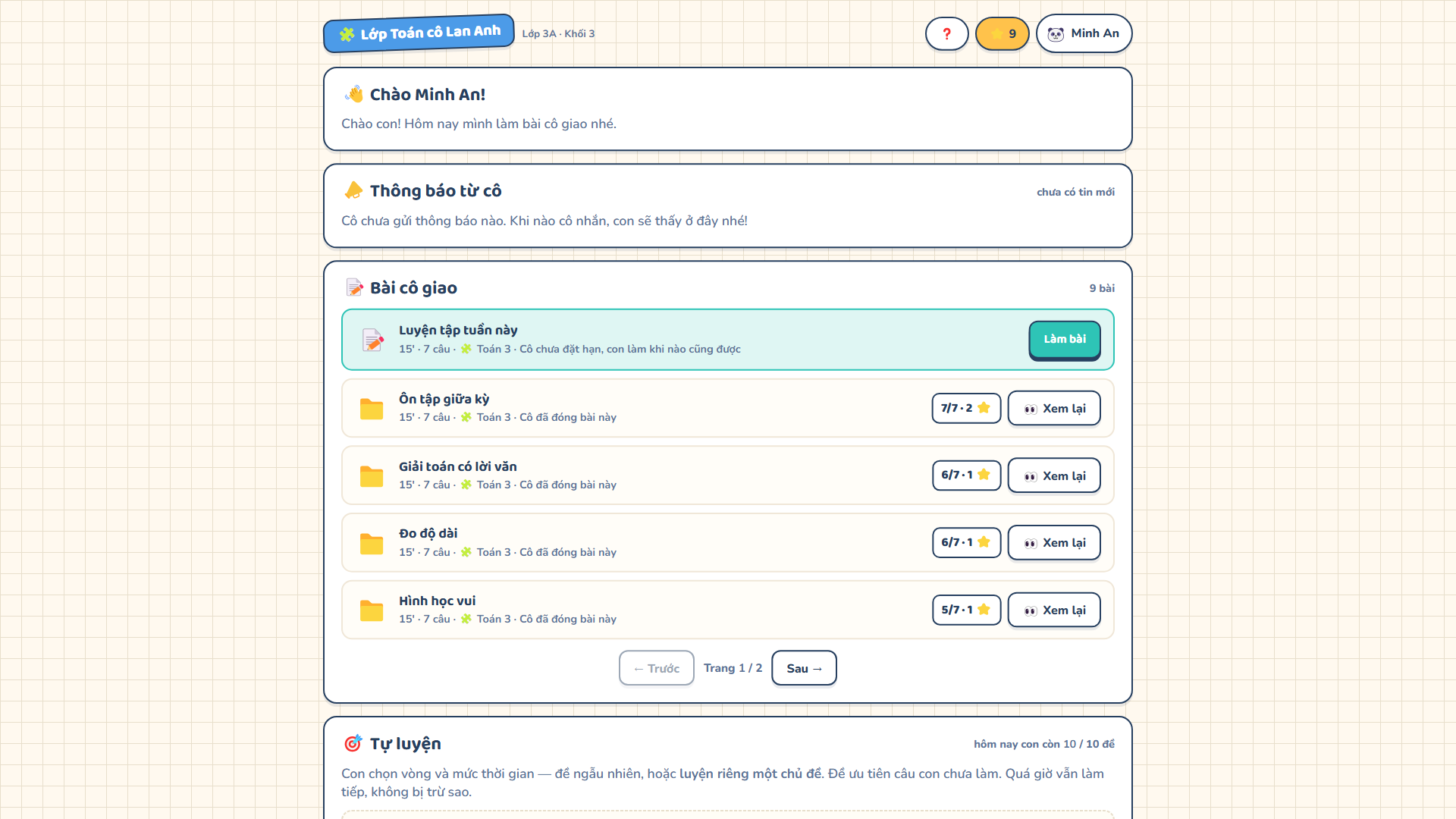
2. Thấy bài cô giao
Trang chính của bé có mục Bài cô giao. Bài đang mở có nút Làm bài. Bài đã làm thì hiện điểm, số sao và nút Xem lại.
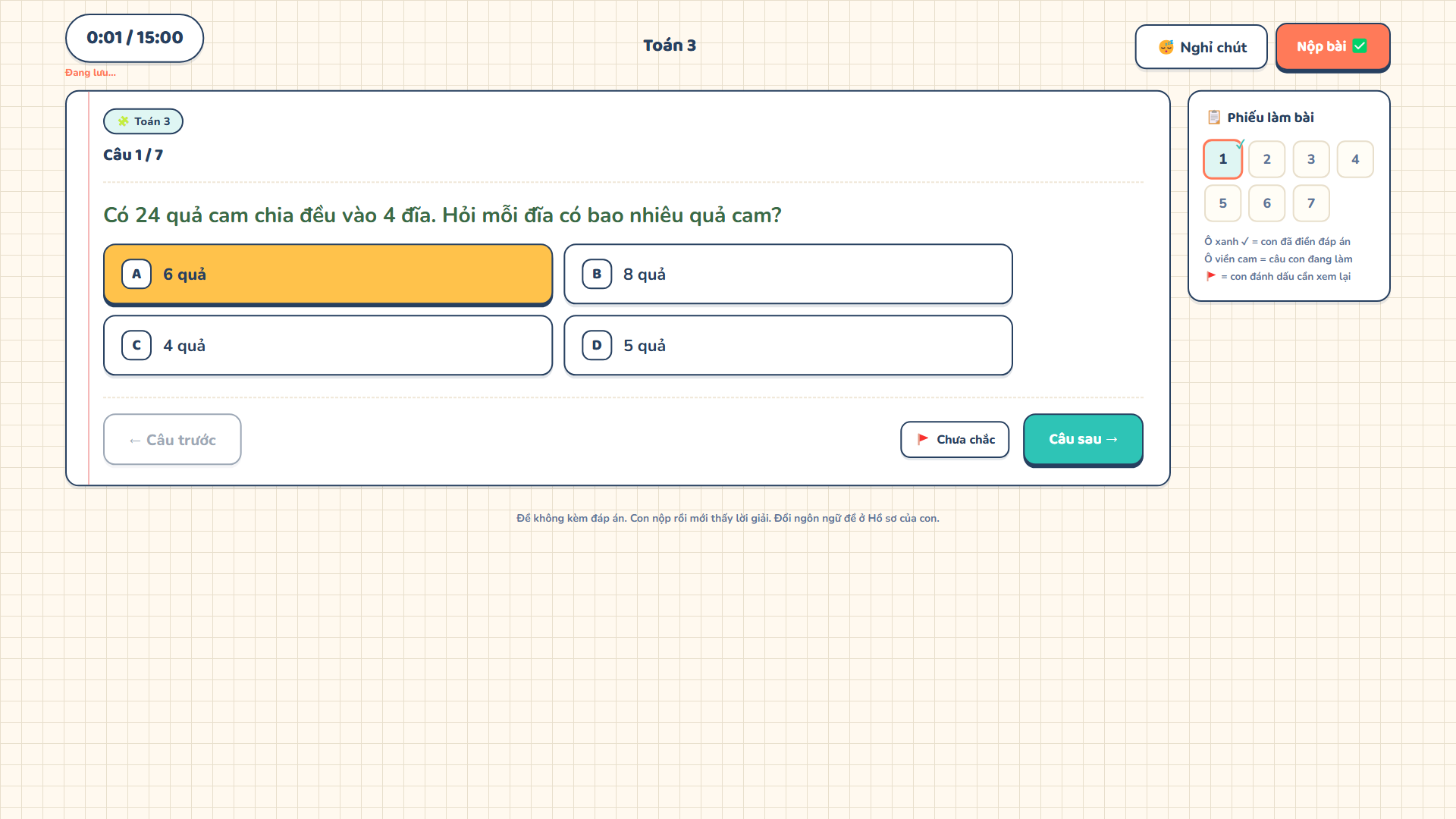
3. Làm bài và nộp bài
Mỗi câu một màn, có đồng hồ đếm giờ. Phiếu làm bài bên phải giúp bé nhảy qua lại giữa các câu. Làm xong, bé bấm Nộp bài.
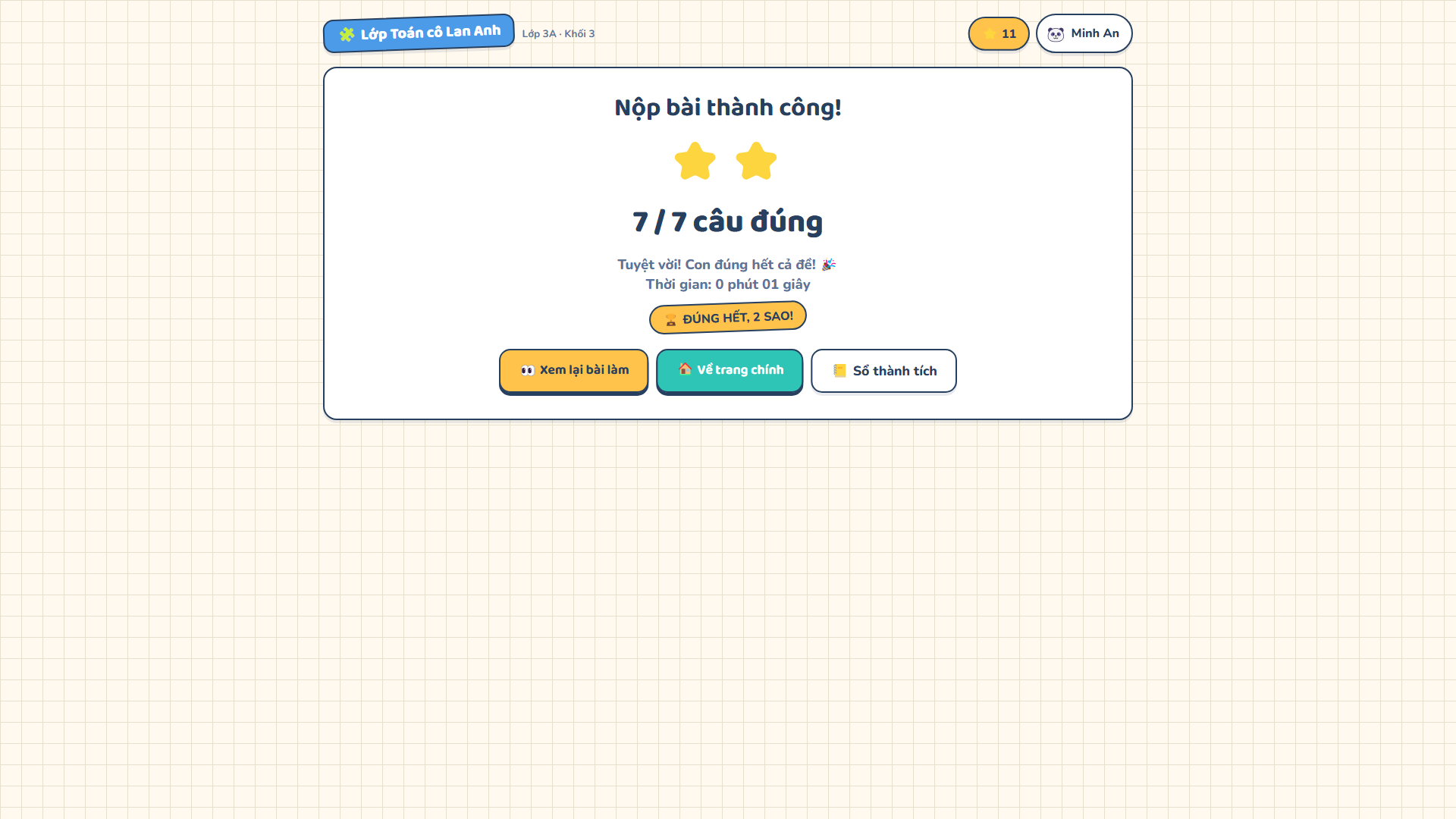
Bài được chấm ngay. Bé thấy số câu đúng và số sao nhận được, rồi xem lại lời giải từng câu.
Xem kết quả và tiến bộ
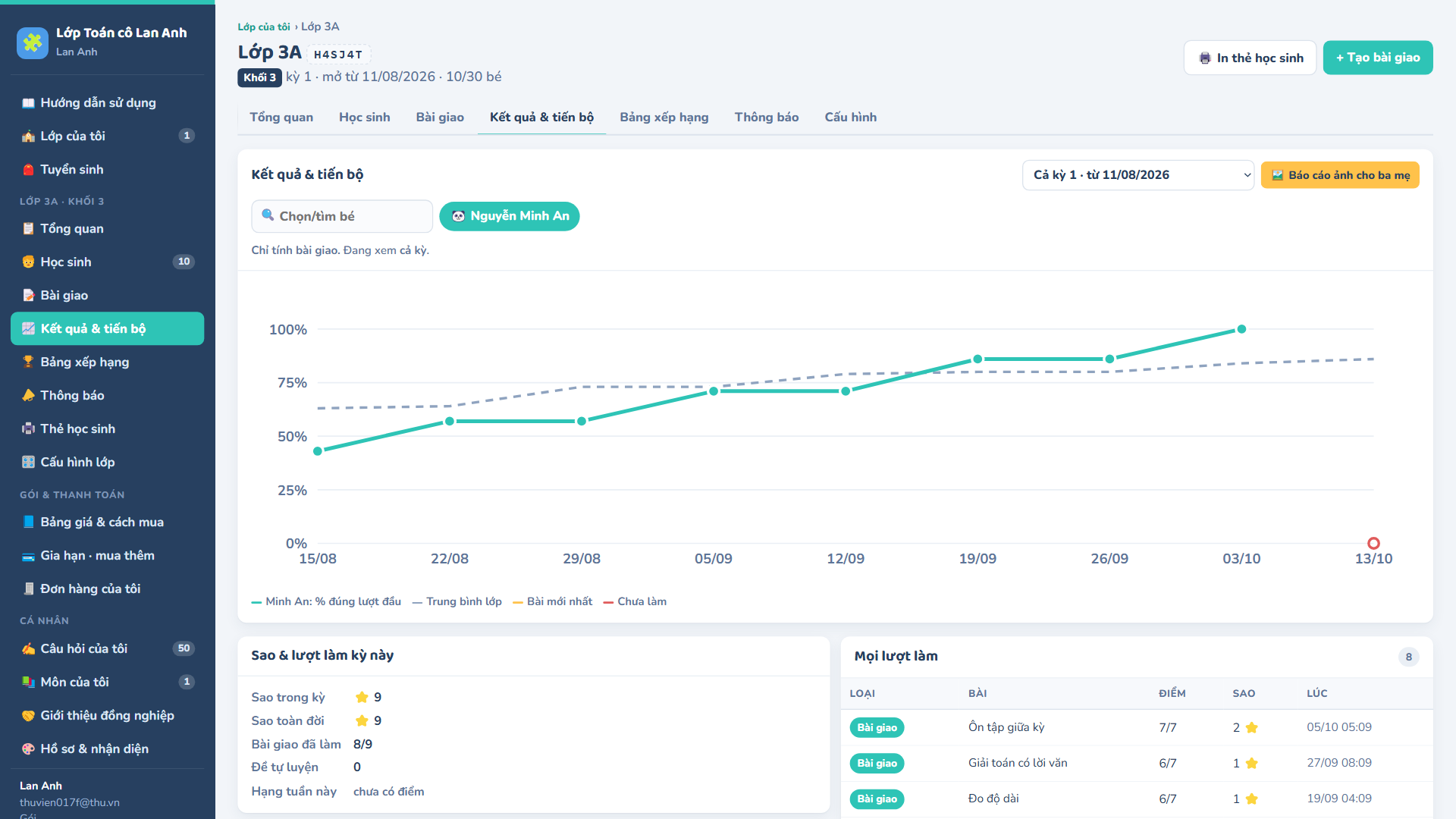
Ở tab 📈 Kết quả & tiến bộ của lớp, thầy cô chọn một bé để xem đường tiến bộ qua từng bài giao. Đường ấy đặt cạnh điểm trung bình của cả lớp. Trong từng bài, tab Theo câu cho biết câu nào cả lớp hay làm sai.
Ba điều để dán một lần là xong
- Trong hộp Dán từ bảng tính, chọn đúng môn của thầy cô ở ô Môn trước khi dán.
- Cột Khối chỉ ghi số, và phải là khối thầy cô đã đăng ký dạy.
- Không ô nào được xuống dòng. Prompt mẫu đã dặn NotebookLM điều này.
Tải về
Hướng dẫn từng nút có sẵn trong app, mục Hướng dẫn sử dụng, sau khi thầy cô đăng nhập.
Thử ngay với lớp của thầy cô
Dùng thử miễn phí. Số ngày và những gì có trong tài khoản dùng thử ghi ở trang đăng ký.
✍️ Đăng ký dùng thử